Tuesday, September 20, 2011

Membuat Teks Italic dengan CSS

Membuat Teks Italic dengan CSS - Membuat teks italic dapat pula dilakukan melalui style. Berikut ini cara penulisannya font-style : italic; Contoh:

<!DOCTYPE html PUBLIC "-//W3C//DTD XHTML 1.0 Transitional//EN" "http://www.w3.org/TR/xhtml1/DTD/xhtml1-transitional.dtd">
<html xmlns="http://www.w3.org/1999/xhtml">
<head>
<title>CSS Guide</title>

<style type="text/css">
p {
font-family: arial;
font-style: italic;
}

</style>
</head>

<body>
<p>
Ini adalah paragraf 1. Ini adalah paragraf 1. Ini adalah paragraf 1.
</p>
</body>
</html>

Style di atas akan menghasilkan teks paragraf yang berjenis font arial dan italic.

Membuat Teks Italic dengan CSS


Read More

Toturial CSS (Style Untuk Font Family)

Toturial CSS (Style Untuk Font Family) - Font family digunakan untuk menentukan jenis huruf/font pada suatu tampilan teks. Berikut ini adalah nama properti dan penulisan valuenya:

font-family: name;

dengan name adalah jenis font yang Anda inginkan. Contoh:

p {
font-family: arial;
}

Anda juga dapat memberikan jenis font lebih dari satu yang dipisahkan dengan koma.
Contoh:


p {
font-family : "arial black", arial, "Times New Roman";
}

Maksud dari style di atas adalah bahwa jenis font arial black akan diprioritaskan untuk digunakan. Namun apabila font tersebut tidak disupport oleh browser maka yang digunakan arial, begitu seterusnya. Sebagai catatan, untuk jenis font yang terdiri dari lebih satu kata harus diapit dengan tanda petik ganda (double quotes).

Read More

Monday, September 19, 2011

Download Smadav Pro Key 8.6 Serial Number

Avast Free Edition 7.0.1407 + License key
Pada Smadav 8.6: Terdapat Penambahan database 100 virus baru, Juga adanya Penyempurnaan fitur Smadav-Updater, Pendeteksian khusus untuk virus Ramnit, Sality, & OneLetter yang menyebar via USB Flash Disk, dsb. Selengkapnya silakan download disini smadav 8.6.


Cara Mendapatkan Smadav 8.6 Pro: Sebelumnya, Saya menyarankan anda semua untuk tetap memberikan donasi kepada SMADAV, supaya menjadi antivirus yang lebih baik. Serial pro key ini saya berikan hanya untuk kepentingan pribadi saja dan tidak di jual belikan OK.

Download Smadav 8.6 yang ada diatas, ketika mengisi key pro smadav diusahakan untuk dalam keadaan Offline alias internet dimatikan dulu. Jika sobat telah terkena BLACKLIST smadav 8.6, caranya begini:
Kolom Nama : anti-bajakan
Key : dikosongkan


Setelah blacklist hilang lalu isi:

Untuk Personal
Nama : MW
Key : 085200547400

Untuk Warnet
Nama : MW
Key : 775277547400

Untuk Perusahaan
Nama : MW
Key : 995299547400
Semoga berhasil ya. Thanks untuk admin blog ini :)
Read More

Saturday, September 17, 2011

Membuat CSS Eksternal

Pada  contoh-contoh  sebelumnya,  jenis  CSS  yang dibuat  adalah  CSS  internal  karena ditulis jadi satu dengan code (X)HTML nya. Perhatikan kembali contoh berikut ini

<!DOCTYPE  html  PUBLIC  "-//W3C//DTD  XHTML  1.0  Transitional//EN" "http://www.w3.org/TR/xhtml1/DTD/xhtml1-transitional.dtd">
<html  xmlns="http://www.w3.org/1999/xhtml">
<head>
<title>CSS  Guide</title>
<style  type="text/css">
p  {
color:  #FFFFFF;
font-family:  arial;
    background:  #FF0000;
    font-weight:  bold;
 }
p.group  {
color:  #FF0000;    /*  membuat  warna  text  putih  */
font-family:  arial;
background:  #FFFFFF;  /*  membuat  background  putih  */
}
p#one  {
color:  blue;
font-family:  "times  new  roman";
}
</style>
</head>
<body>

<p>Ini  adalah  paragraf  1.  Ini  adalah  paragraf  1.  Ini  adalah  paragraf  1. Ini  adalah  paragraf  1.  Ini  adalah  paragraf  1.  </p>

<p  class="group">Ini  adalah  paragraf    2.  Ini  adalah  paragraf    2.  Ini adalah  paragraf  2.  Ini  adalah  paragraf  2.  Ini  adalah  paragraf  2.  </p> <p  class="group"  id="one">Ini  adalah  paragraf  3.  Ini  adalah  paragraf  3. Ini  adalah  paragraf    3.  Ini  adalah  paragraf    3.  Ini  adalah  paragraf    3.
</p>
</body>
</html>
Anda dapat menaruh CSS yang ada dalam code di atas ke dalam file tertentu, dengan harapan file CSS itu dapat digunakan oleh halaman web yang lain. File CSS inilah yang disebut CSS eksternal yang memiliki file extension .css
Sebagai contoh, misalnya style di atas kita simpan ke dalam file style.css

style.css

p  {
color:  #FFFFFF;
font-family:  arial;
    background:  #FF0000;
    font-weight:  bold;
 }
p.group  {
color:  #FF0000;    /*  membuat  warna  text  putih  */
font-family:  arial;
background:  #FFFFFF;  /*  membuat  background  putih  */
}
p#one  {
color:  blue;
font-family:  "times  new  roman";
}
Lantas  bagaimana cara mengintegrasikan style.css tersebut ke halaman web yang kita buat? Caranya adalah dengan memberikan perintah
<link  rel="stylesheet"  type="text/css"  href="style.css"  /> pada bagian header halaman web.

<!DOCTYPE  html  PUBLIC  "-//W3C//DTD  XHTML  1.0  Transitional//EN" "http://www.w3.org/TR/xhtml1/DTD/xhtml1-transitional.dtd">
<html  xmlns="http://www.w3.org/1999/xhtml">
<head>
<title>CSS  Guide</title>
<link  rel="stylesheet"  type="text/css"  href="style.css"  />

</head>
<body>
<p>Ini  adalah  paragraf  1.  Ini  adalah  paragraf  1.  Ini  adalah  paragraf  1. Ini  adalah  paragraf  1.  Ini  adalah  paragraf  1.  </p>

<p  class="group">Ini  adalah  paragraf    2.  Ini  adalah  paragraf    2.  Ini adalah  paragraf  2.  Ini  adalah  paragraf  2.  Ini  adalah  paragraf  2.  </p> <p  class="group"  id="one">Ini  adalah  paragraf  3.  Ini  adalah  paragraf  3. Ini  adalah  paragraf    3.  Ini  adalah  paragraf    3.  Ini  adalah  paragraf    3.
</p>
</body>
</html>

Dengan konsep ini, Anda dapat menggunakan CSS eksternal yang berasal dari situs web lain untuk mengatur style halaman web Anda, dengan cara menambahkan URL secara lengkap pada atribut href nya.

<link  rel="stylesheet"  type="text/css"  href="http://.../style.css"  />
Read More

Sejarah Penemuan dan Pengertian HTML

Diawal tahun 80-an, ketika IBM masih menjadi penentu standard utama dunia komputer dan sistem informasi, IBM memiliki suatu ide yang cenderung tersebut berdasarkan pada pengetahuan bahwa setiap dokumen mempunyai ciri-ciri umum,seperti judul,alamat, isi, dan elemen - elemen lain yang sangat mirip dari satu dokumen ke dokumen lainnya.

IBM memikirkan pembuatan suatu sistem dokumen yang akan mengenali setiap elemen dari dokumen dengan suatu tanda tertentu. Dengan cara ini, penampilan dan pencetakan dokumen tidak akan banyak bergantung pada jenis hardware tertentu, sekalipun sitem seperti ini memerlukan suatu software untuk menampilkan atau mencetak dokumen-dokumen tersebut. IBM kemudian mengembangkan suatu jenis bahasa yang menggunakan tanda-tanda sebagai basisnya. IBM menambahkan sistem ini dengan Markup Language. IBM menamakan sistemini dengan Generalizes Markup Language (GML). Setelah itu pada tahun 1986 ISO (International Standard Organization) menyatakan bahwa markup language sebagai standard untuk pembuatan dokumen - dokumen dan memberinya nama SGML(Standard Generalized Markup Language) dan akhirnya sekarang bahasa ini dikenal HTML .

HTML(HyperText Markup Language) adalah suatu format data yang digunakan untuk membuat dokumen HyperText yang dapat dibaca dari satu platform ke platform lainnya tanpa memalakukan suatu perubahan
apapun.Dokumen HTML sebenarnya suatu dokumen teks biasa, sehingga di platform apapun dokumen tersebut dapat dibaca. Dokumen HTML disebut Markup Language karena mengandung tanda-tanda tertentu yang digunakan untuk menentukan tampilan teks dan tingkat kepentingan dari teks tersebut dalam suatu dokumen.Misalnya  anda dapat menentukan dimana suatu hambar harus ditempatkan dan jenis pemformatan apa yang berlaku pada suatu kumpulan teks tertentu. Anda bahkan dapat juaga membuat tabel,form ataupun dokumen dengan bingkai - bingka didalamnya dengan menggunakn tanda - tanda HTML.


Read More

Lebih Lanjut Tentang Value

Pada bab ini akan dijelaskan lebih lanjut tentang aturan penulisan value dari properti yang diberikan.

Terdapat beberapa jenis value yang dapat berikan pada properti style, antara lain berupa predefined value, bilangan, prosentase, url, dan juga warna.

Predefined Value

Predefined value merupakan nilai yang sudah terdefinisikan oleh (X)HTML. Nilai ini dapat dipilih dari beberapa alternatif pilihan yang ada. Contoh penggunaan predefined value ini adalah pada style berikut

h1 {
font-style : italic;
}

Style di atas digunakan untuk membuat text miring pada elemen heading 1. Dalam hal ini value 'italic' merupakan predefined value. Untuk properti font-style terdapat pilihan value yang telah didefinisikan oleh (X)HTML yaitu italic, normal, dan oblique. Perhatikan bahwa predefined value ditulis tanpa diapit tanda petik.

Bilangan

Suatu value dapat pula berupa bilangan tertentu (tanpa satuan apapun). Berikut ini contohnya:

p {
line-height : 2;
}

Maksud style di atas adalah mengatur jarak antar baris paragraf menjadi 2 kali dari ukuran fontnya.

Panjang, Besar dan Presentase

Untuk menyatakan panjang, besar dan prosentase, value harus diberikan satuan seperti px (pixel), in (inch), cm (centimeter), mm (milimeter), pt (points) dan pc (picas). Berikut ini beberapa contohnya

h1 {
font-size : 20px; /* membuat ukuran font 20 pixel */
}

hr {
width : 20%; /* membuat garis horizontal dengan panjang 20% terhadap lebar jendela browser /*
}


URL

Sebuah value juga dapat berupa URL. Berikut ini contohnya

body
{
background : url(img/image.jpg);
}
Style di atas untuk memberi background image pada body yang diambil dari folder img dengan nama file image.jpg.

Warna

Untuk memberi value berupa warna pada properti, ada beberapa cara yang dapat dilakukan yaitu dengan menuliskan secara eksplisit warna yang diinginkan, misal (red, green, yellow, dll) atau dengan menuliskannya dalam kode hexadesimal. Berikut ini contohnya

p
{
color : red;
}

p
{
color : #FF0000; /* identik dengan warna merah (hexadesimal)
}

Read More

Thursday, September 8, 2011

Mendapatkan google adsense dalam waktu 6 jam

Banyak pemilik website terutama yang pemula ingin sekali mempunyai google adsense Account. Namun banyak sekali yang mendaftarkan dengan cara keliru sehingga tidak kunjungan mendapatkan persetujuan dari Google untuk memasang google adsense di websitenya.

Google Adsense sangat diperlukan oleh website karena dengan adanya Google Adsense, maka akan membuka kemungkinan kesempatan untuk mendapatkan uang dari PPC (Pay Per Click). google adsense dapat menjadi sumber uang pasif bagi pemilik website.

Di sini saya akan menerangkan teknik jitu yang juga telah banyak dipakai oleh webmaster untuk mendapatkan kode adsense dari Google Adsense dengan cepat. Bahkan dalam waktu kurang dari 6 jam, anda sudah mendapatkan akun adsense.

Namun sebelumya website anda haruslah sudah mempunyai traffic dan contentnya ditulis dalam bahasa Inggeris. Jadi jika website anda belum bagus dan tidak ada pengunjungnya. maka anda harus melakukan teknik SEO terhadap website anda sampai website anda itu mempunyai traffic pengunjung minimal 50 visitors per hari. Maka ada kemungkinan besar website anda sudah dapat menhasilkan dollar ke rekening anda.

Ada banyak cara untuk mendaftarkan diri ke Google Adsense. Anda bisa langsung menuju ke websitenya yaitu situs http://google.com/adsense dan melakukan pendaftaran. Atau anda menggunakan sebuah trik yang menurut saya cukup cepat dan kemungkinan diterimanya adalah 99%.

Daftar Adsense Menggunakan DocStoc

Cara ini menurut saya cukup mudah dan paling cepat. Banyak yang sudah mencobanya sudah mampu mendapatkan akun Adsense halaman dalam waktu 6 jam saja.

Docstocs.com adalah sebuah website yang berpartner dengan Google Adsense sehinnga lebih terpercaya. Dan hebatnya Docstocs memberikan fasilitas untuk mendaftarkan anda ke Google Adsense. Namun resikonya adalah anda harus berbagai dengan Docstocs untuk setiap pendapatan yang anda peroleh. Pembagiannya adalah 50/50. Hal ini tidak adalah karena nantinya anda akan mencari uang lewat website anda dan bukan lewat website Docstoc.

Menyiapkan Dokumen

Carilah artikel berbahasa Inggeris di Ezine Article. Kemudian lakukan copy paste dokumen di MS Word. Lalu lakukan editing sehingga artikel tersebut menjadi unique dan cukup panjang. Upload-lah artikel ini di Docstocs. Kemudian buatlah profile anda selengkap mungkin.

Mendaftar ke Docstocs.com

Pertama, anda harus sudah punya akun Gmail. Buat akun Google di http://www.gmail.com dan buatlah akun Gmail. Setelah punya akun Gmail, maka daftarkan diri anda ke http://www.docstoc.com/doccash/join.

Pilihan opsi pertama yaitu I’d like to set up an AdSense account. Lalu masukkan alamat Gmail anda. Kemudian klik tombol Submit.


2. Berikutnya anda perlu mengisi beberapa form pendaftaran.


3. Setelah mengisi data, centang I agree to the terms and conditions . Lalu klik tombol Register. Setelah itu tunggulah email konfirmasi dari docstoc yang berisi username dan password anda. Simpanlah username dan password baik-baik.

4. Anda kembali ke halaman sebelumnya. Klik Submit saja, maka system akan secara otomatis mendaftarkan anda ke Google Adsense.


5. Sekarang buka email anda yang berasal dari Google Adsense. Lalu klik link konfirmasi.

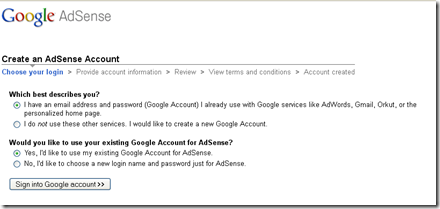
6. Setelah mengklik link konfirmasi, maka tampil halaman Adsense Account dan anda sekarang harus membuat Adsense Account.

Ada 5 tahapan yaitu :

a. Choose your login

b. Provide account information

c. Review

d. View Terms and Conditions

e. Account created


7. Centang pilihan pertama yaitu :

Which best describes you?

I have an email address and password (Google Account) I already use with Google services like AdWords, Gmail, Orkut, or the personalized home page.

8. Centang pilihan pertama.

Would you like to use your existing Google Account for AdSense?

Yes, I’d like to use my existing Google Account for AdSense.

9. lalu klik Sign into Google account.


10. Klik tombol Sign in. Maka anda akan menuju ke halaman Create Adsense Account. Isikan semua data yang diminta.


11. Bila semua sudah diisi, klik tombol Submit Information.


12. Anda diminta untuk memastikan kembali data yang anda buat. Bila ada data yang salah, klik tombol Edit Account Information. Bila sudah yakin benar, klik tombol Continue.

13. Tampil halaman Syarat dan Ketentuan Google Adsense Account. Baca baik-baik persyaratan ini. Bila sudah, beri tanda centang lalu klik tombol I Accept.


14. Tampil halaman konfirmasi bahwa pendaftaran anda diterima. Dan anda diminta menunggu konfirmasi dari Google dalam hitungan hari dan minggu. Bisa juga ditolak.


15. Biasanya paling lambat keesokannya harinya anda sudah mendapatkan akun Google Adsense. Cek segera akun Gmail anda dan dapatkam akun Google Adsense.
Read More